VPN за 5 минут
Требования к серверу
| Процессор | 1 vCPU (ядро) |
|---|---|
| Оперативная память | 1 ГБ |
| Место на диске | 10 ГБ |
| Публичные IPv4 | 1 адрес — желательно 2 |
| Операционная система | Ubuntu 22.04 / 24.04 Debian 12 / 13 |
Нужен чистый сервер, без уже установленной панели или VPN.
Сервисы в примере
| Что купить | Где показано в инструкции |
|---|---|
| Домен | tanaka.host |
| Сервер | hostinux.com |
Эти сервисы выбраны для примера. Можно использовать других провайдеров.
1. Купить домен и сервер
Купи домен на tanaka.host и сервер с одним или двумя публичными IPv4 на hostinux.com.
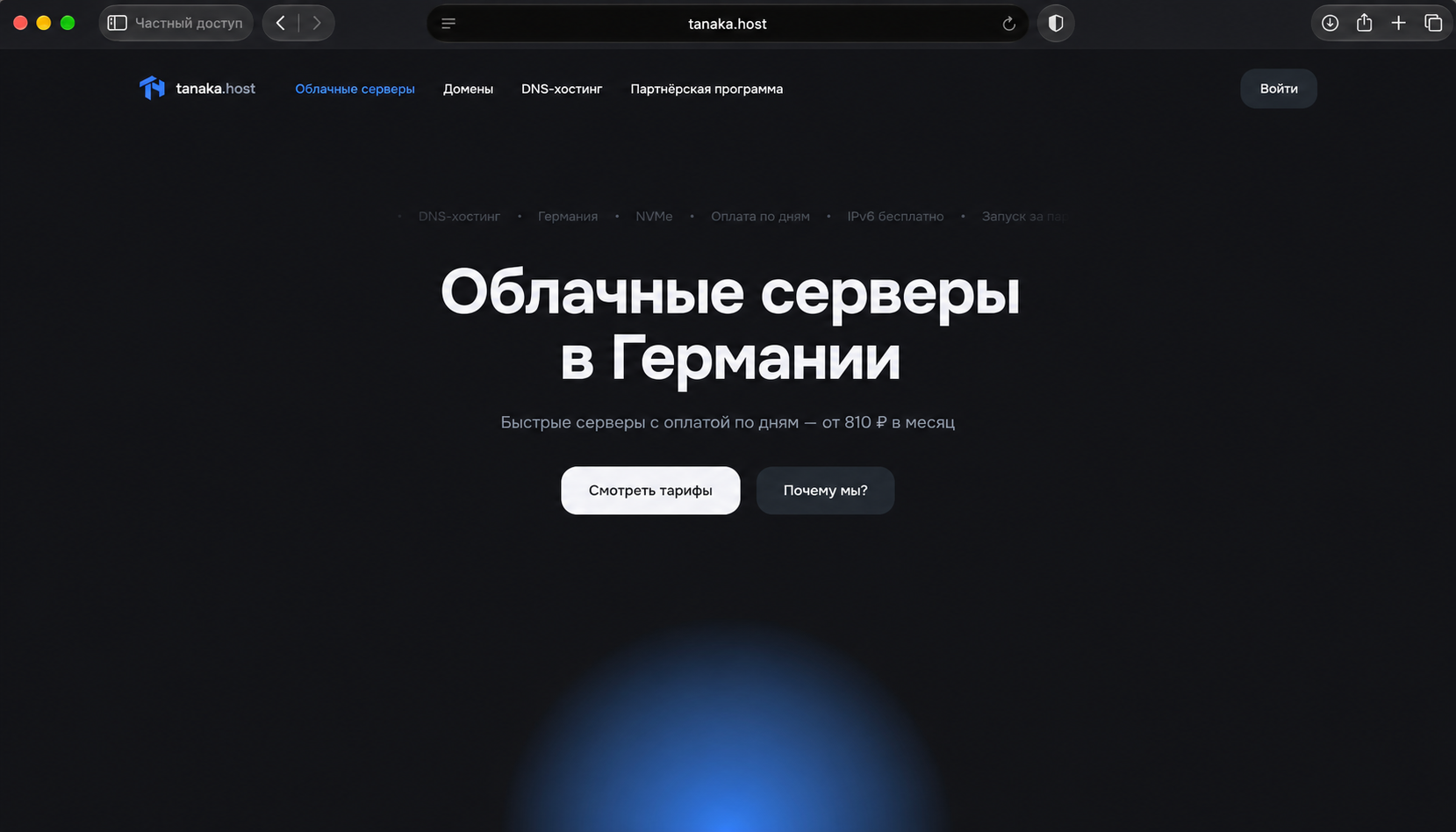
- Открой Tanaka.host.
Зарегистрируйся и нажми «Домены».
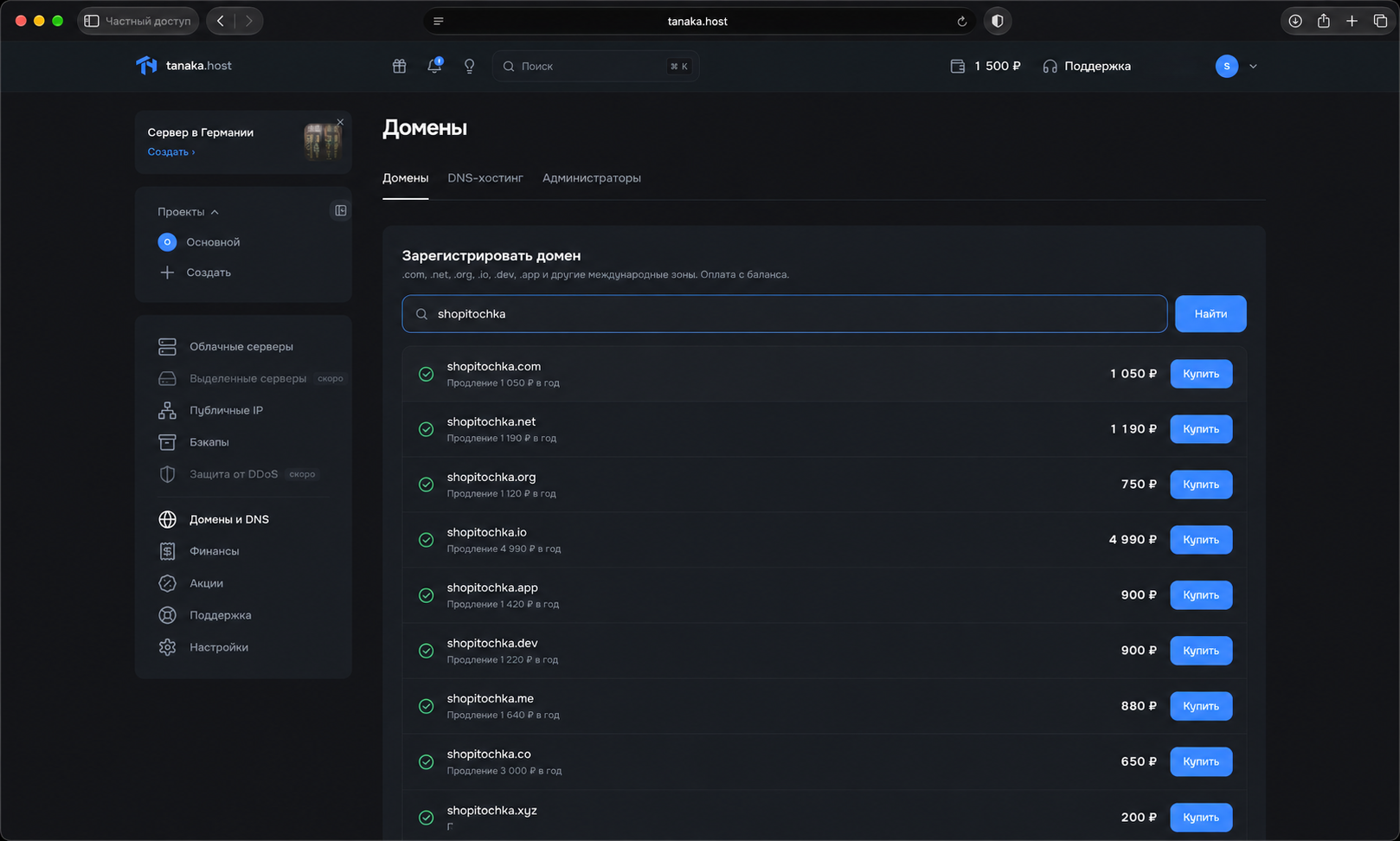
- Найди и купи свободный домен.
Введи имя латиницей, нажми «Купить», заполни данные владельца и оплати.
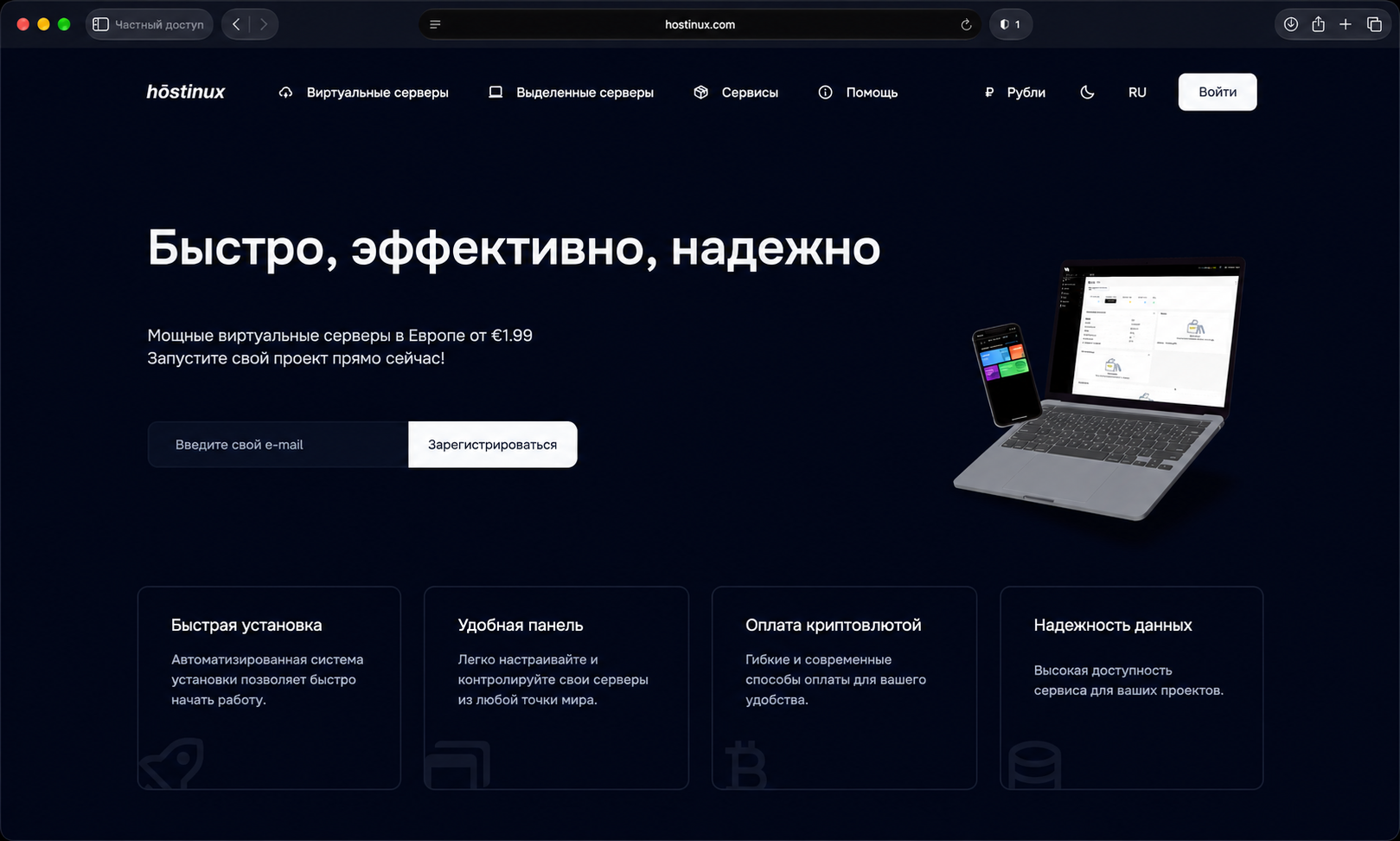
- Открой Hostinux.com.
Зарегистрируйся и выбери «Виртуальные серверы».
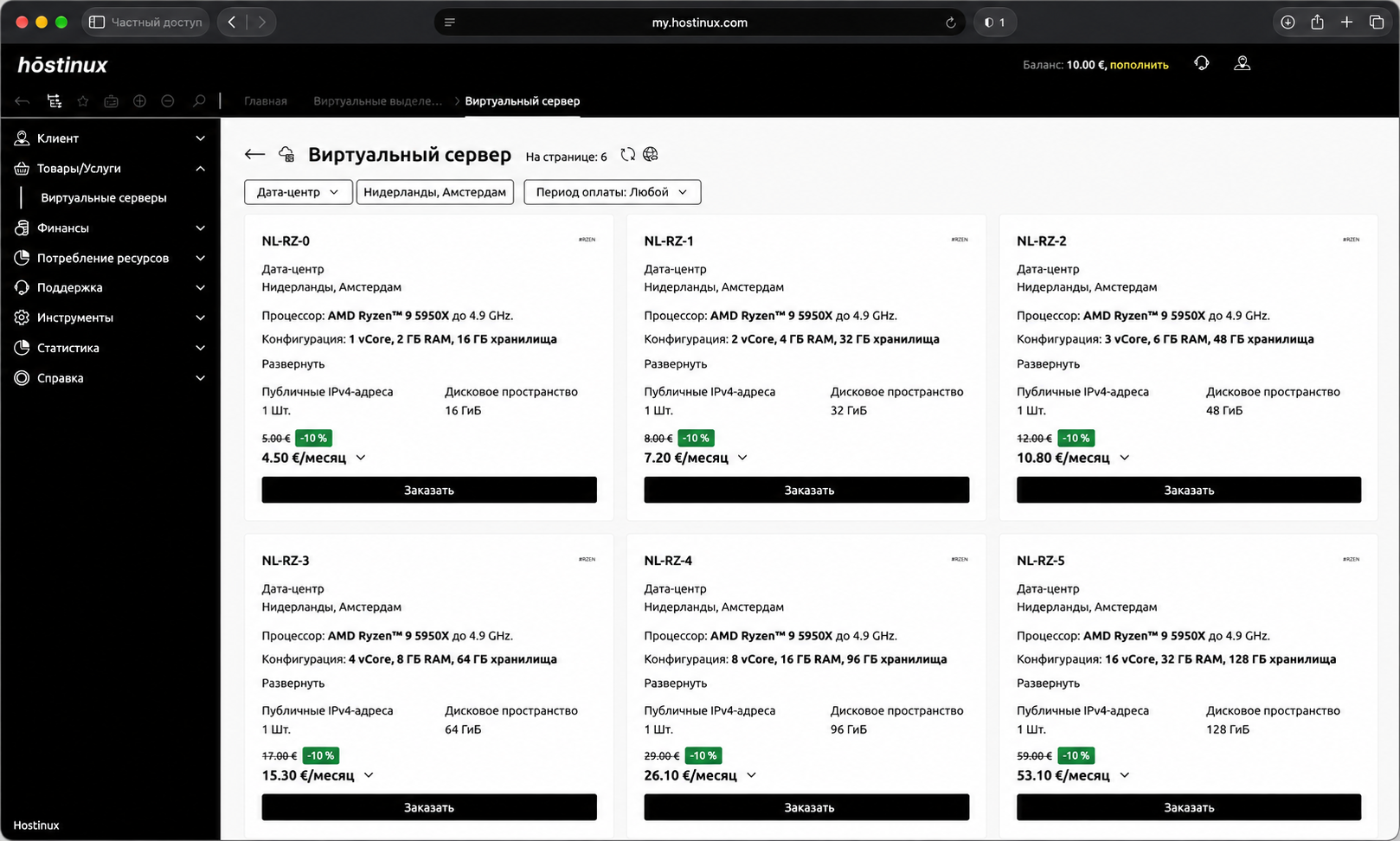
- Выбери тариф и локацию.
Выбери подходящую локацию, затем тариф и нажми «Заказать».
- Настрой и оплати сервер.
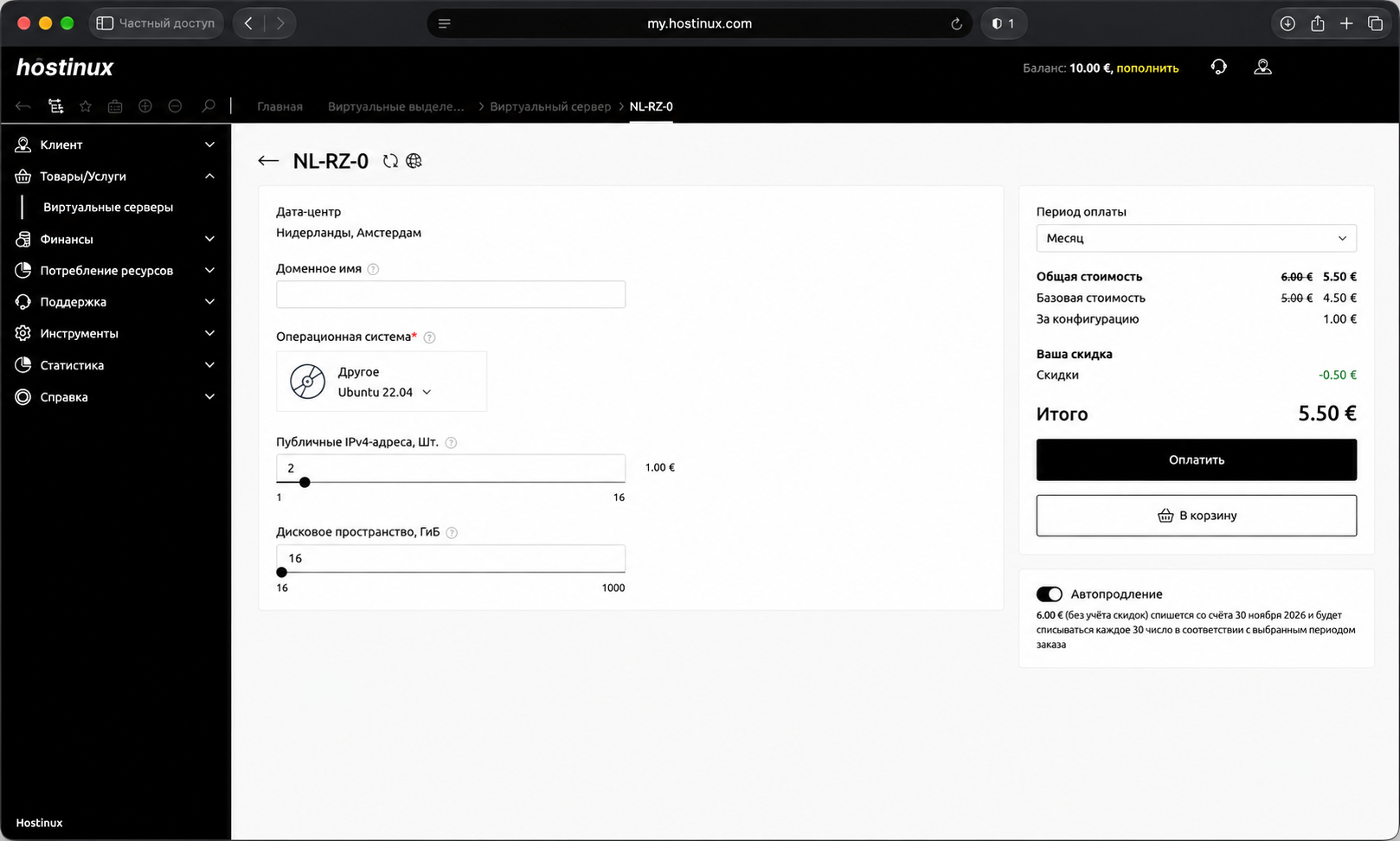
Доменное имя оставь пустым. Выбери Ubuntu 22.04 или 24.04. С одним публичным IPv4 доступен XHTTP + TLS + Vision. С двумя IPv4 можно выбрать TLS или Reality с self-SNI; VPN-трафик будет выходить через второй IP.
2. Привязать домен к первому IP
- Открой «Домены и DNS» в Tanaka.host.
Выбери купленный домен.
- Добавь A-запись.
Нажми «Добавить запись». В поле «Имя» укажи, например,
app, тип —A, а в «Значение» впиши первый IP сервера. Нажми «Сохранить». Если домен —example.com, полное имя получитсяapp.example.com. Именно его нужно будет указать в команде установки.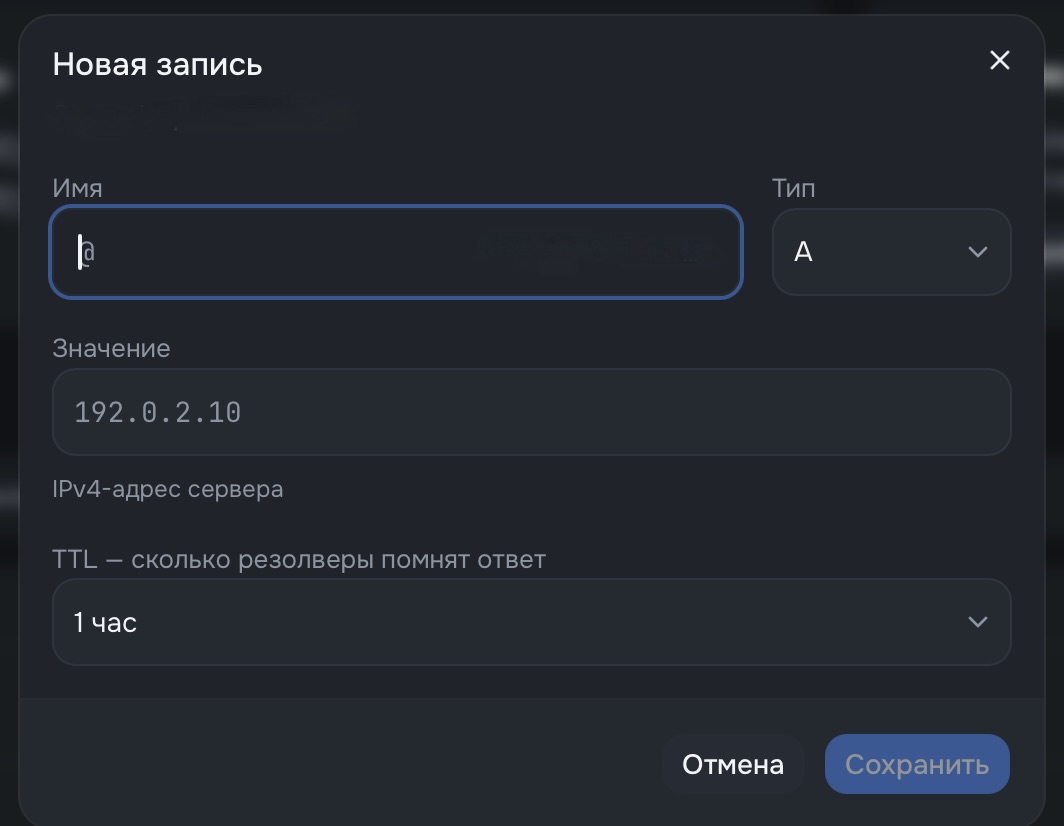
- Подожди около 5 минут.
Обычно запись начинает работать за несколько минут, но обновление может занять больше времени.
IP домена используется для входящих подключений. Если у сервера два публичных IPv4, установщик автоматически выберет для выхода второй — на который не указывает домен. Нужна одна A-запись без проксирования.
3. Подключиться к серверу
Нажми Win + R, введи cmd и нажми Enter. В открывшейся командной строке выполни:
ssh root@ПЕРВЫЙ_IPВместо ПЕРВЫЙ_IP укажи первый IP-адрес сервера из письма или панели хостинга.
При первом подключении появится запрос подтверждения ключа сервера. Сверь его отпечаток с данными хостинга, затем введи yes и нажми Enter.
Когда появится password:, введи пароль сервера из письма или панели хостинга и нажми Enter. При вводе пароля символы и звёздочки не отображаются — это нормально.
После входа переходи к установке. Команду из следующего пункта выполни в этом же окне.
4. Запустить установку
Вставь команду в открытое подключение к серверу. Она сама скачает установщик и запустит его:
curl -fsSL 'https://АДРЕС_САЙТА/install.sh' -o install.sh && sudo bash install.sh --domain app.example.comСейчас открыт локальный просмотр. После публикации сайта здесь автоматически появится команда с его публичным адресом. Адрес localhost с VPS недоступен.
Замени app.example.com после --domain на поддомен, который ты настроил в пункте 2. Остальную команду оставь как есть.
Например: --domain app.mysite.ru
Указывай без https:// и без слеша в конце.
После замены домена нажми Enter и выбери доступный вариант установки в меню. Скачать .sh отдельно.
5. Подключиться к VPN
Дождись окончания установки. Открой своё приложение для VPN и отсканируй QR-код из командной строки. Или добавь ссылку из строки «Подписка».
Сохрани адрес панели, логин и пароль — они понадобятся для управления подключением.